使用 Vercel/Netlify/Cloudflare 托管个人博客
GitHub Pages 在国内访问速度不佳,我们可以用托管商的托管服务提高个人博客在国内的访问速度。
如果是第一次在托管商注册账号,前几步流程可能有所不同,但全程思路基本一致:
创建项目→导入博客仓库→部署→域名解析→生成 SSL 证书
Vercel
创建项目
进入 Vercel 官网,登陆后点击 Add New...-Project

导入博客仓库
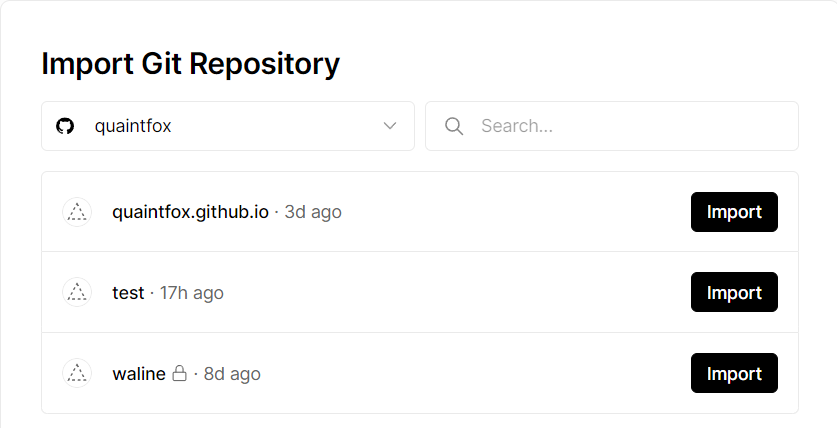
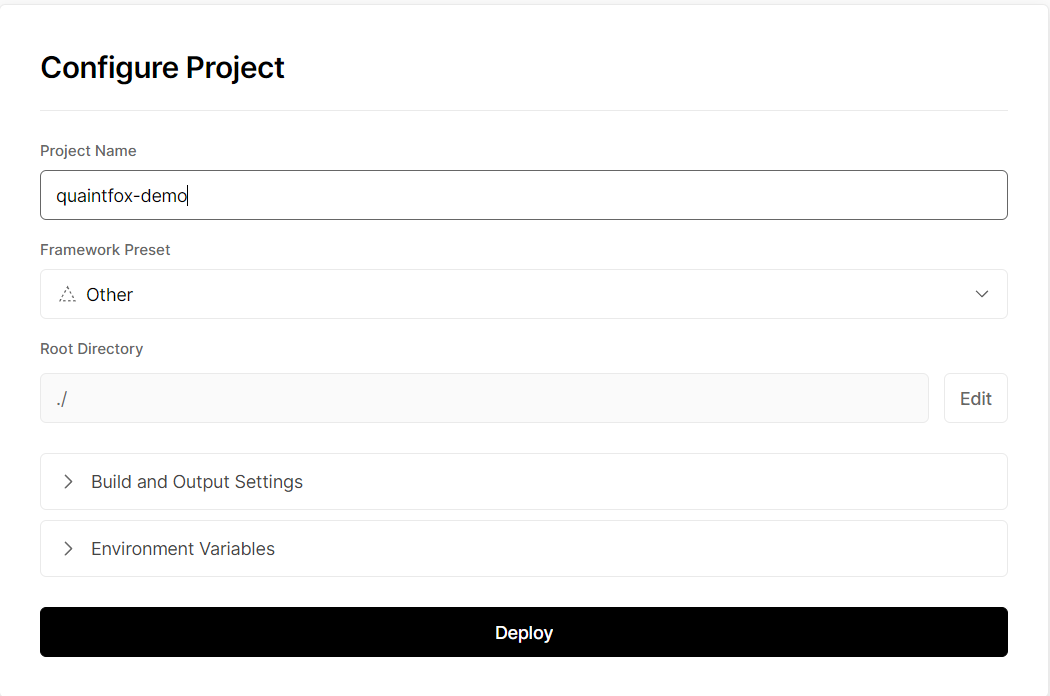
部署
项目名可自行更改,然后点击Deploy
稍等片刻即可部署成功,点击Continue to Dashboard

域名解析
点击Visit可以访问站点,不过域名是 Vercel 给自己提供的二级域名,点击View Domains设置自己的域名

输入自己的域名并点击Add
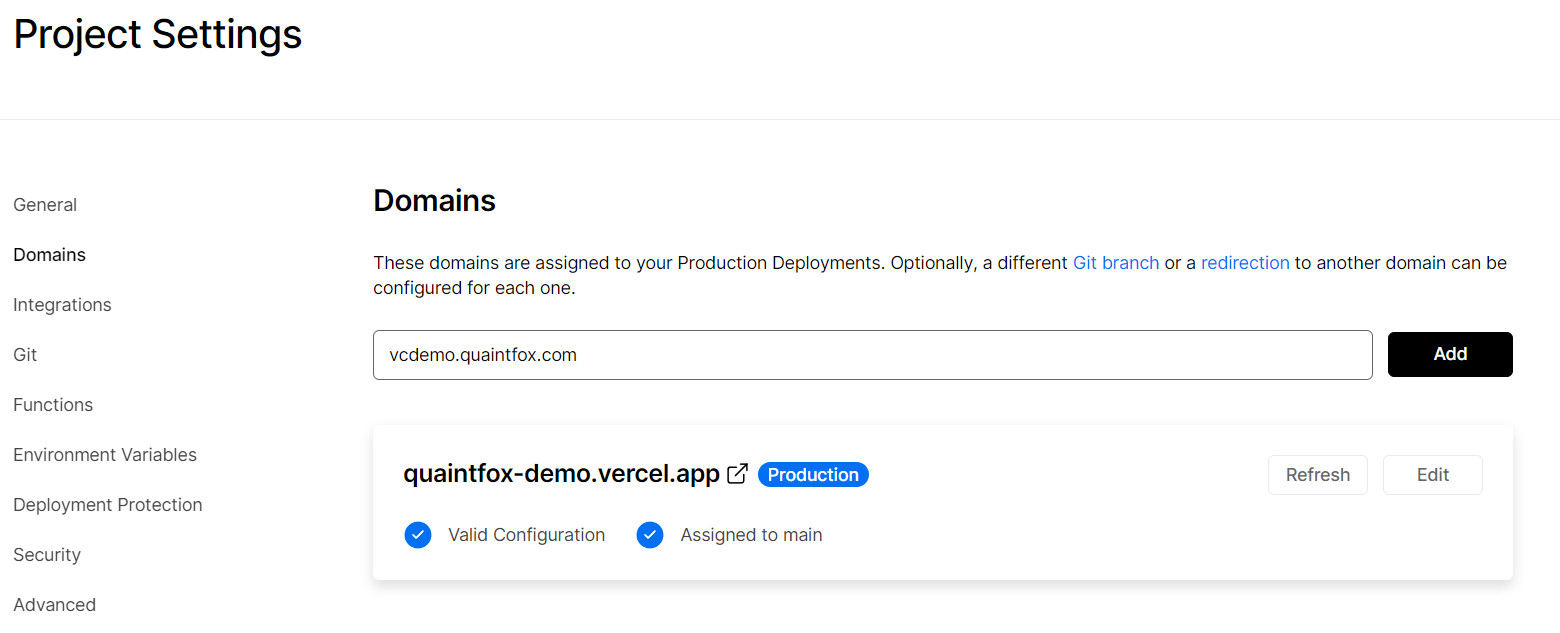
接下来会提示你前往域名控制台添加解析
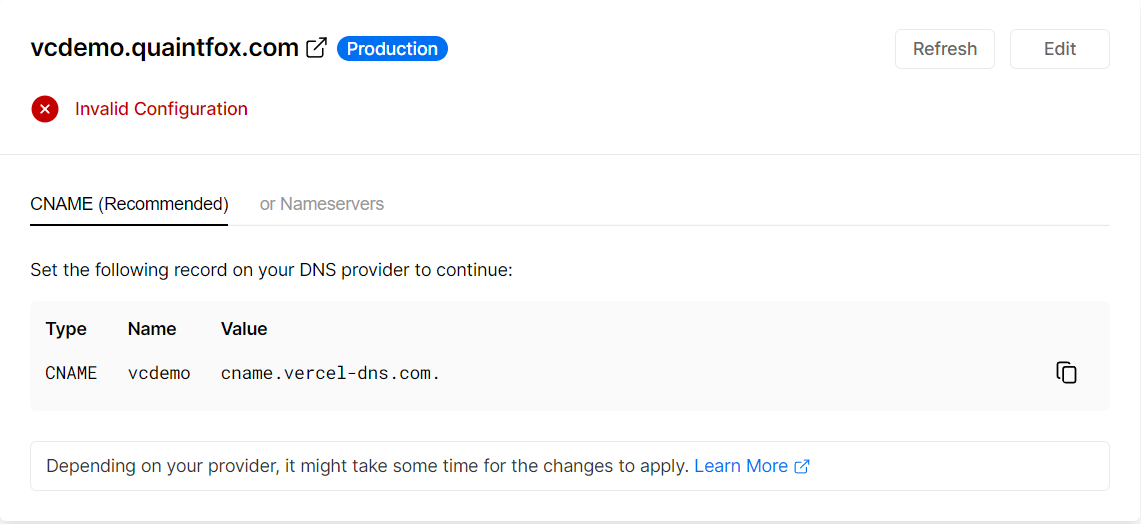
可以添加 CNAME 解析,也可以添加 A 解析,两者选其一即可
CNAME 解析:默认记录值容易被墙,可以改用
cname-china.vercel-dns.com.A 解析:记录值填入
76.223.126.88,也可以前往 Vercel All IP 自行挑选合适的节点,我目前选择的是台湾的节点(挺快的,但是偶尔抽风)
生成 SSL 证书
Vercel 会自动生成 SSL 证书,生成完成后即可安全地用自己的域名访问站点
Netlify
创建项目
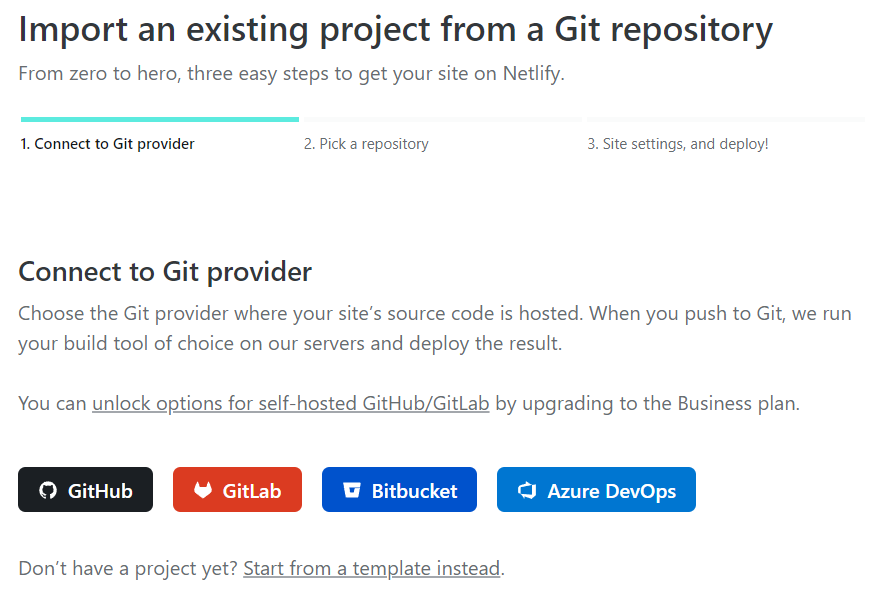
进入 Netlify官网,登陆后点击Add new site-Import an existing project

导入博客仓库
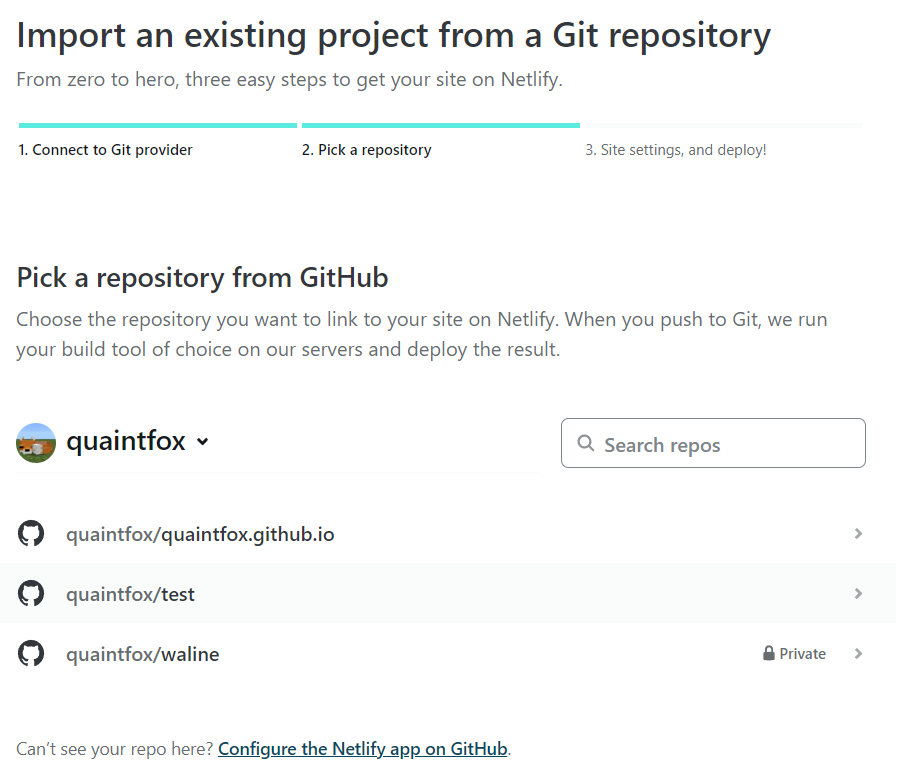
部署
点击Deploy site,稍等片刻即可部署成功

域名解析
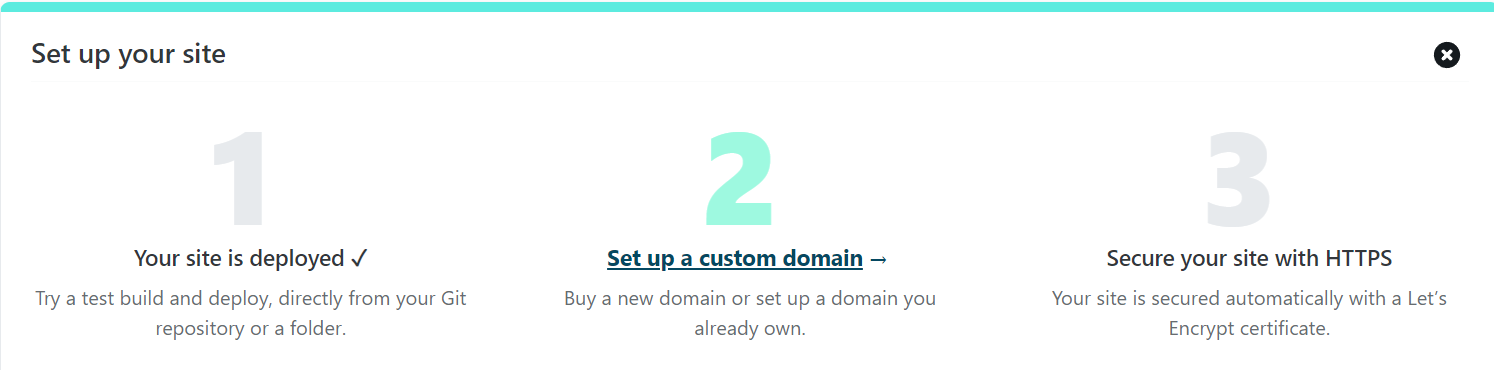
点击Set up a custom domain设置域名
输入自己的域名并点击Verify
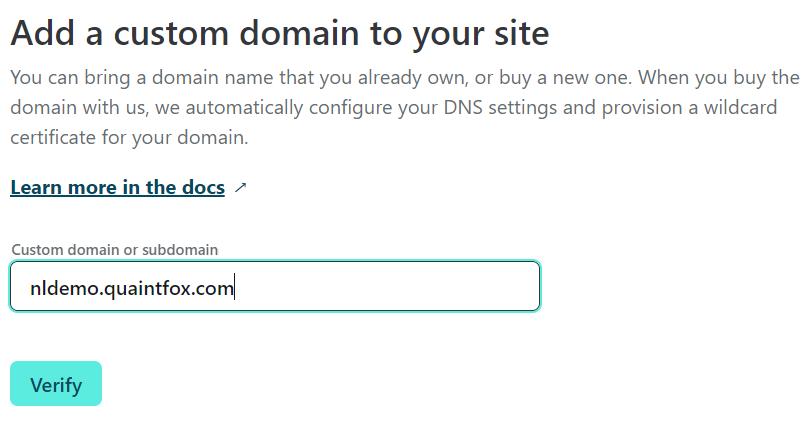
我这里用的是二级域名作展示,也可以用根域名
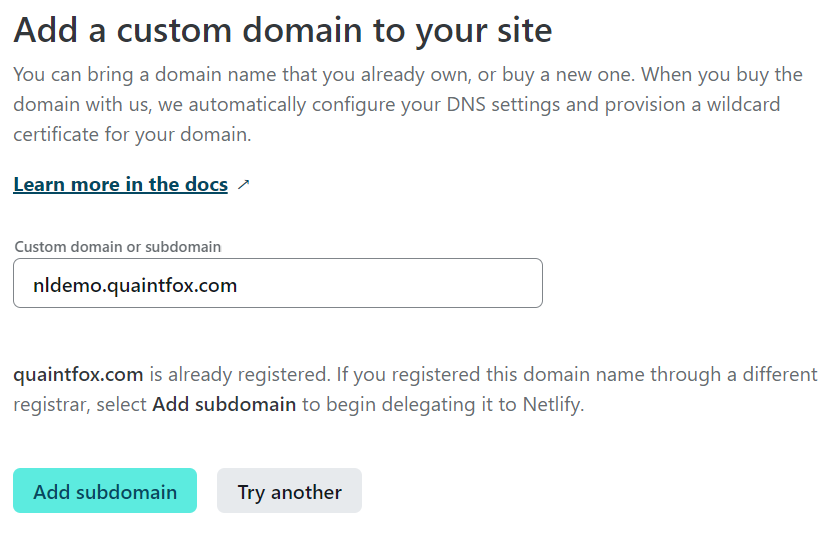
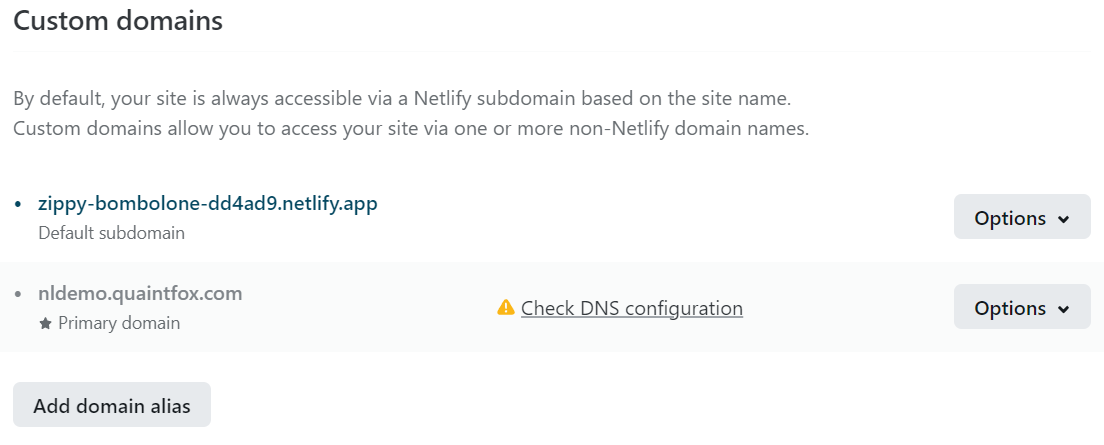
点击Check DNS configuration
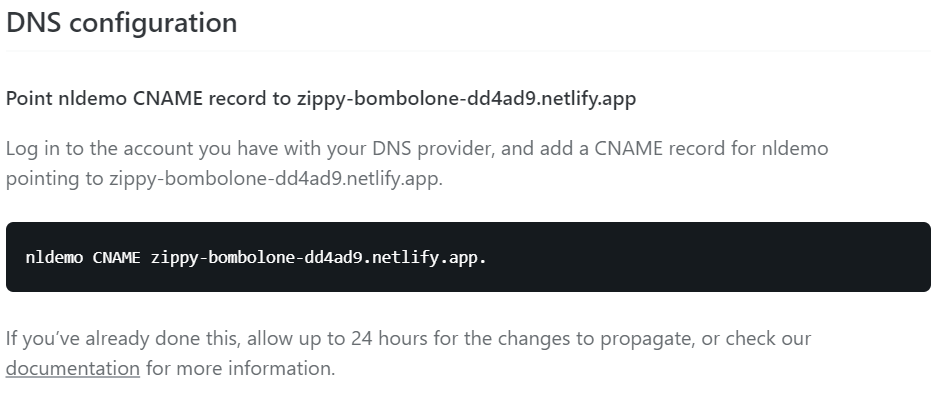
前往域名控制台添加解析
生成 SSL 证书
回到 Netlify,点击close关闭 DNS configuration 界面,刷新,往下滑,点击Verify DNS configuration
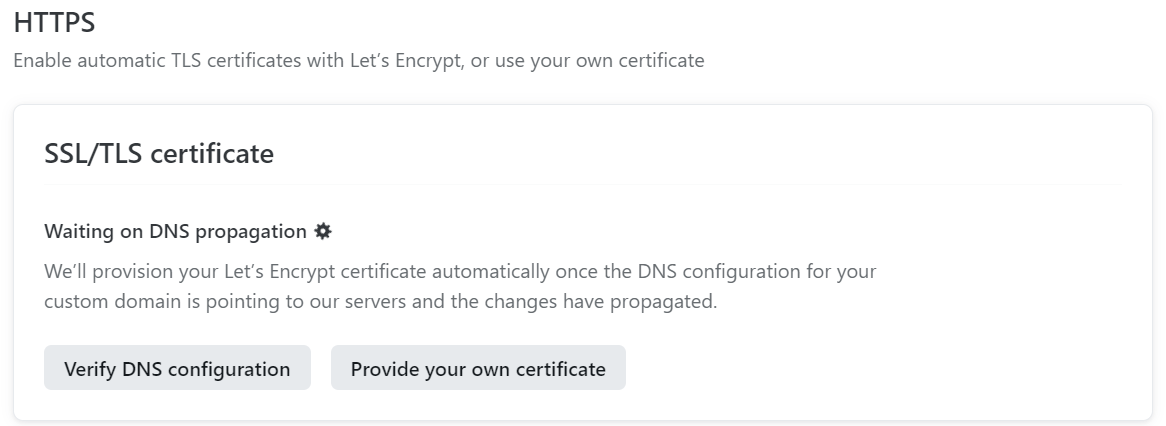
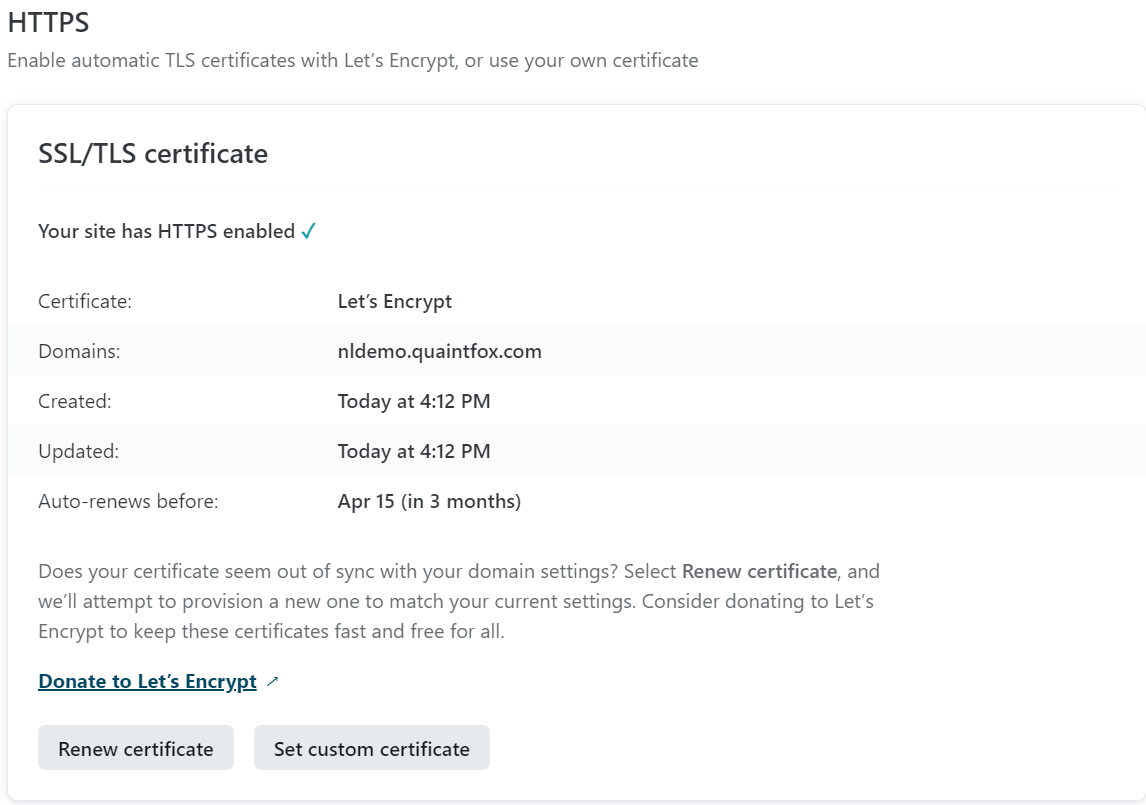
验证成功后会自动生成 SSL 证书
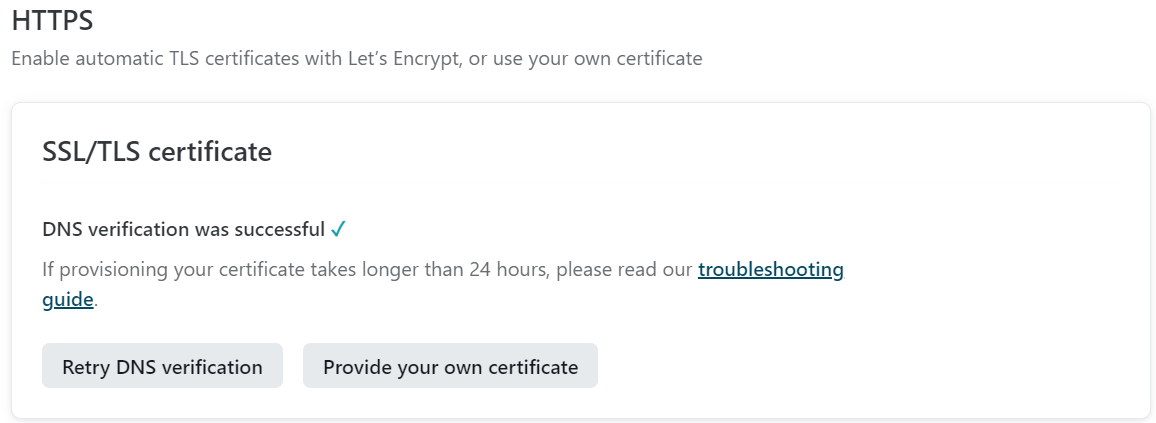
刷新,可以看到 SSL 证书成功生成,现在即可安全地用自己的域名访问站点
Cloudflare
创建项目
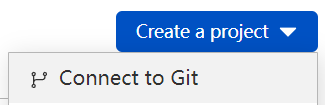
进入 Cloudflare官网,登陆后点击Pages-Create a project-Connect to Git
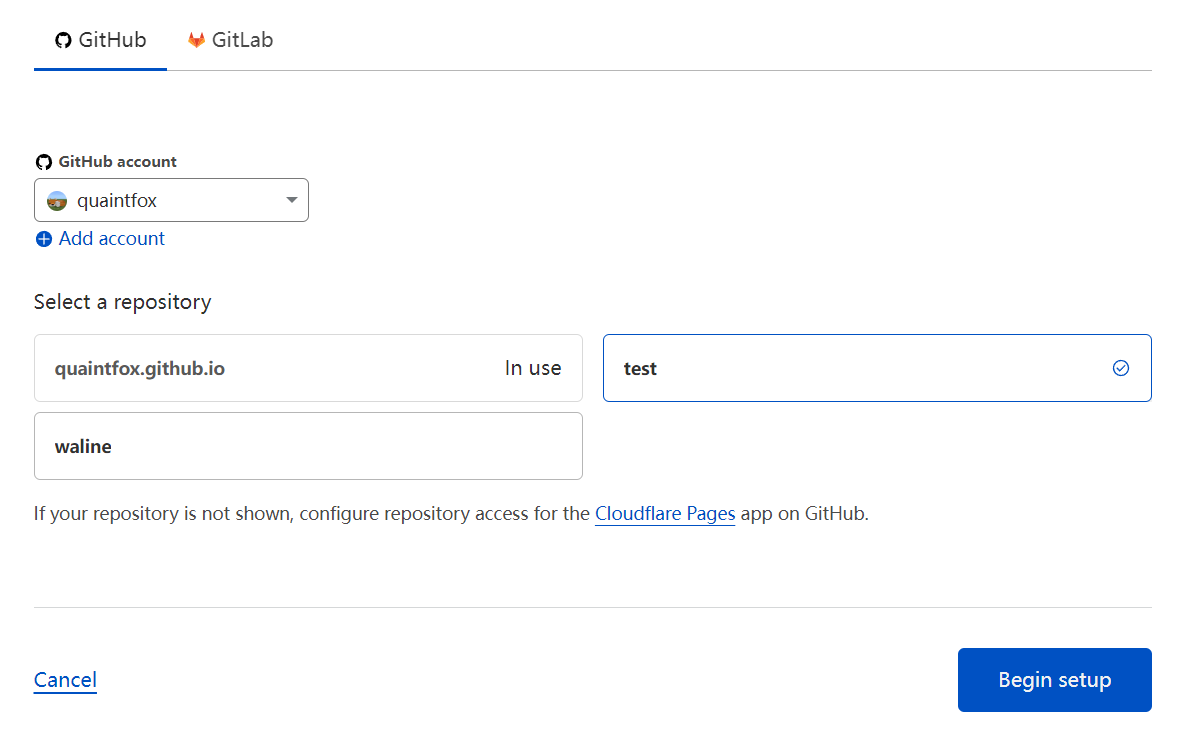
导入博客仓库
由于之前已导入过,这里用 test 仓库作演示
部署
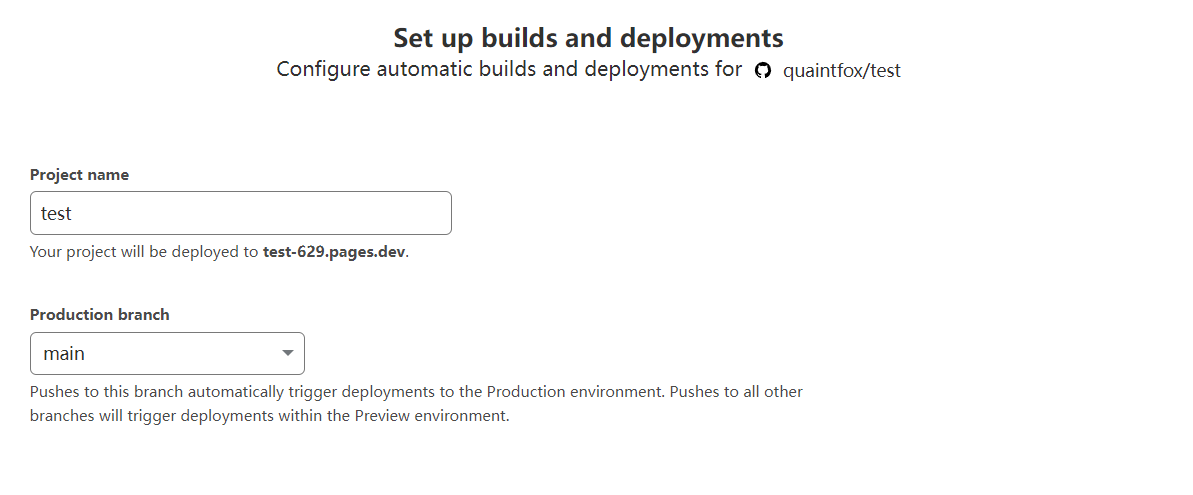
项目名可自行更改,然后点击Save and Deploy
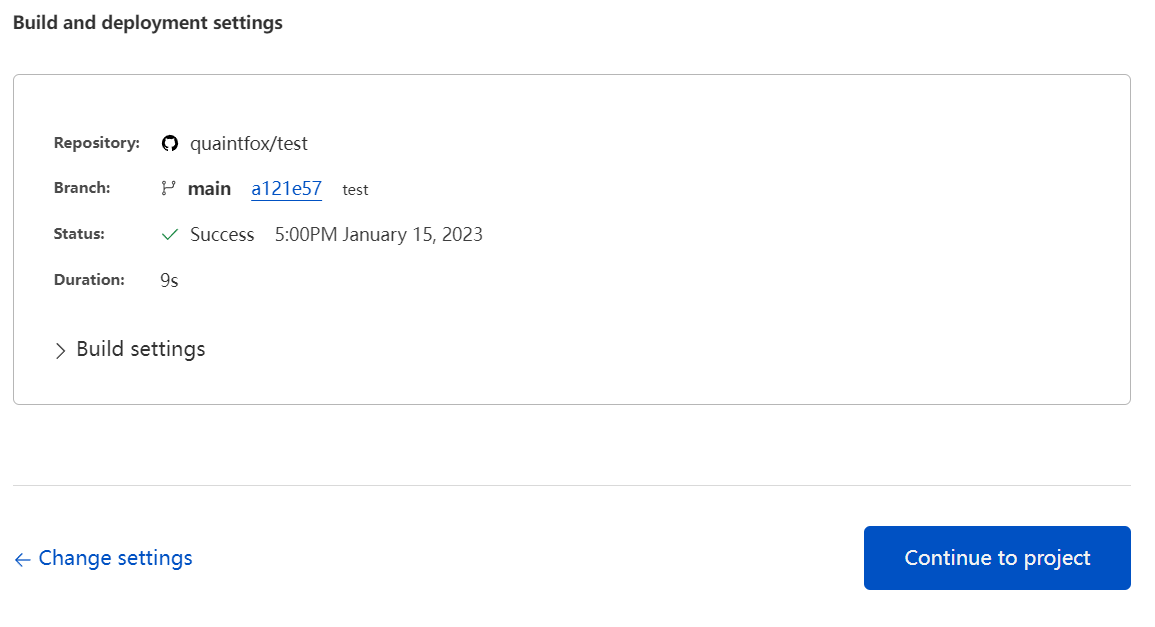
稍等片刻即可部署成功,点击Continue to project
域名解析
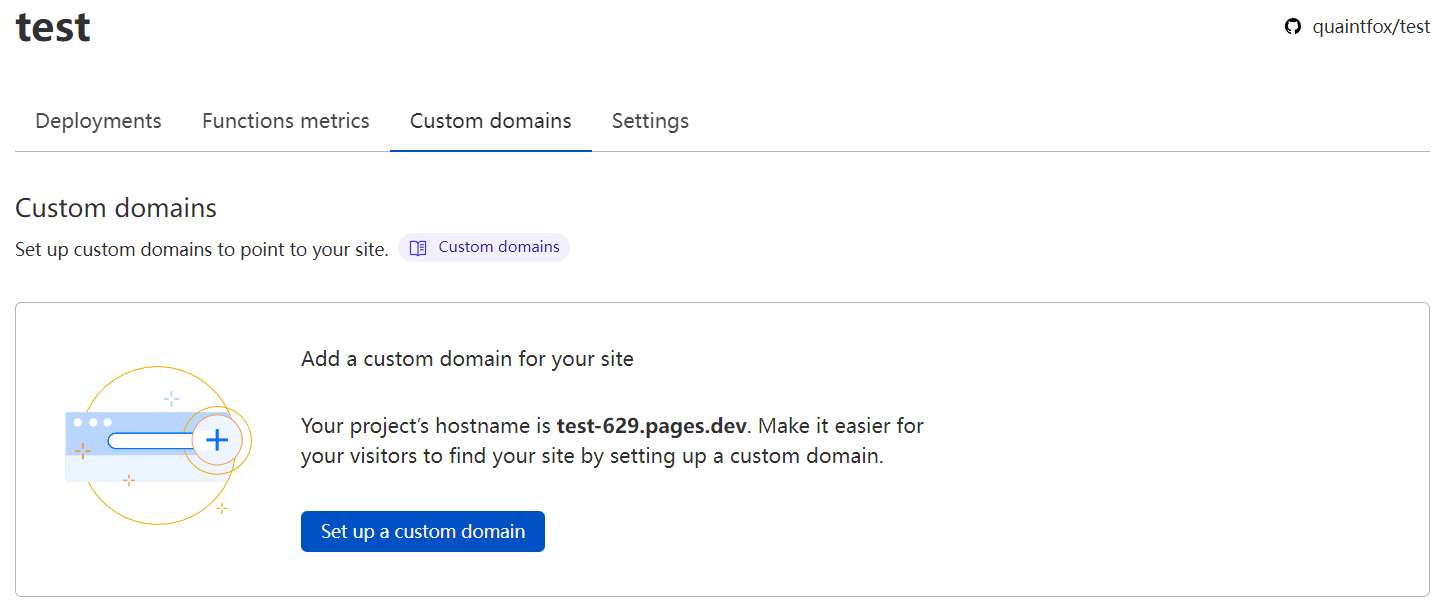
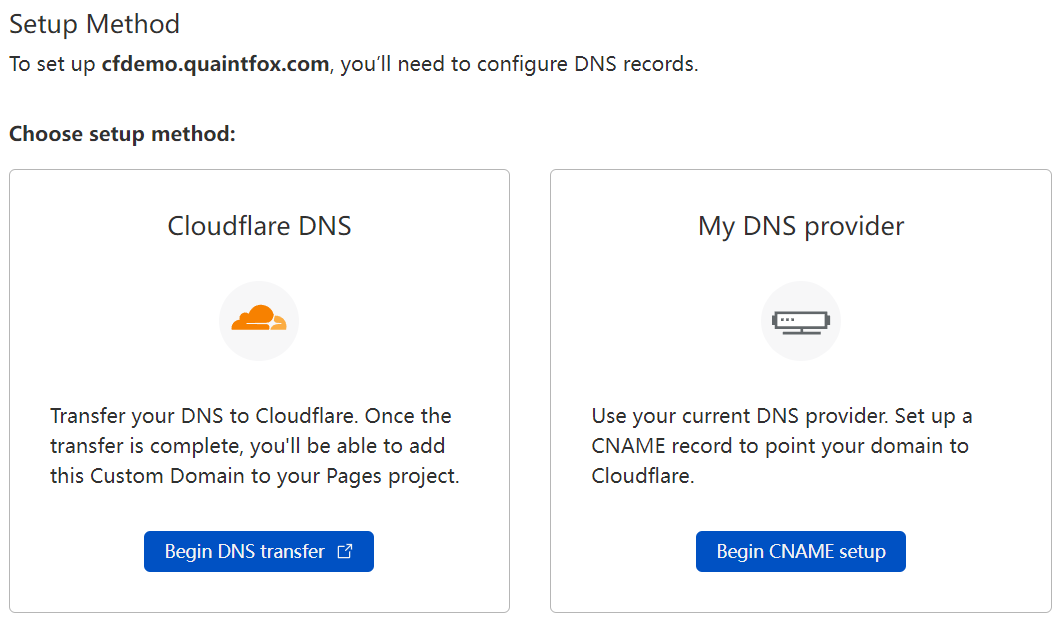
点击Custom domains-Set up a custom domain
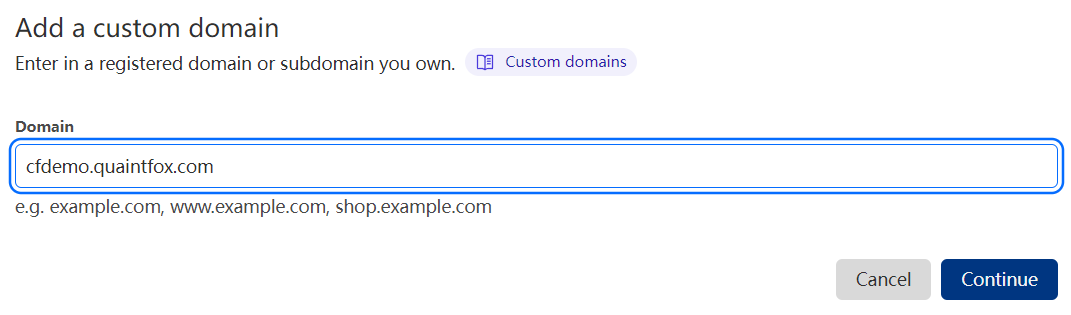
输入自己的域名并点击Continue,如果这里输入的是根域名,则只能按照提示进行 DNS 转移
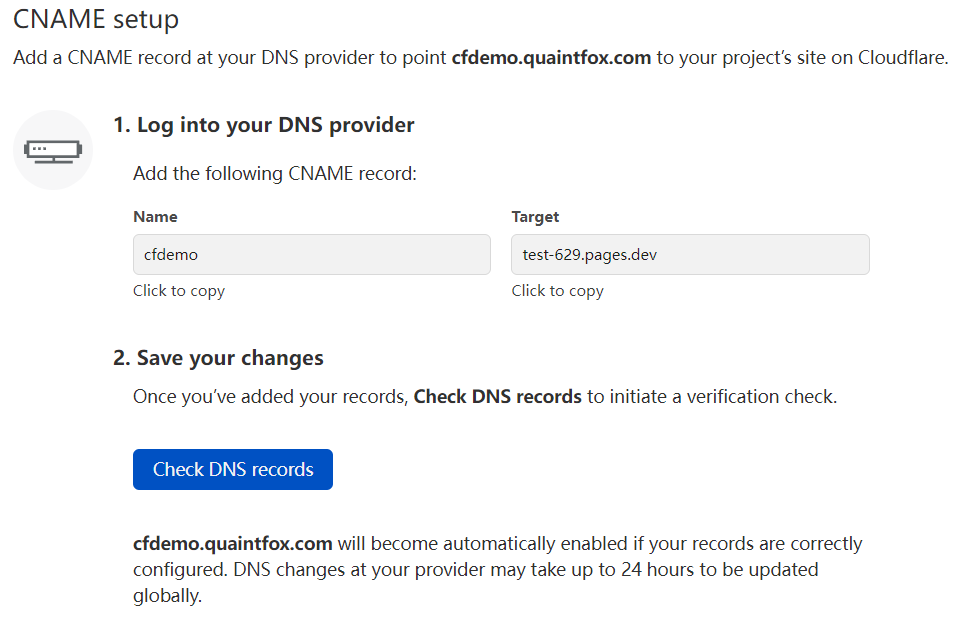
点击Begin CNAME setup
前往域名控制台添加解析,添加完成后点击Check DNS records
生成 SSL 证书
Cloudflare 提示域名激活成功,点击Continue,可以看到 SSL 证书成功生成,现在即可安全地用自己的域名访问站点


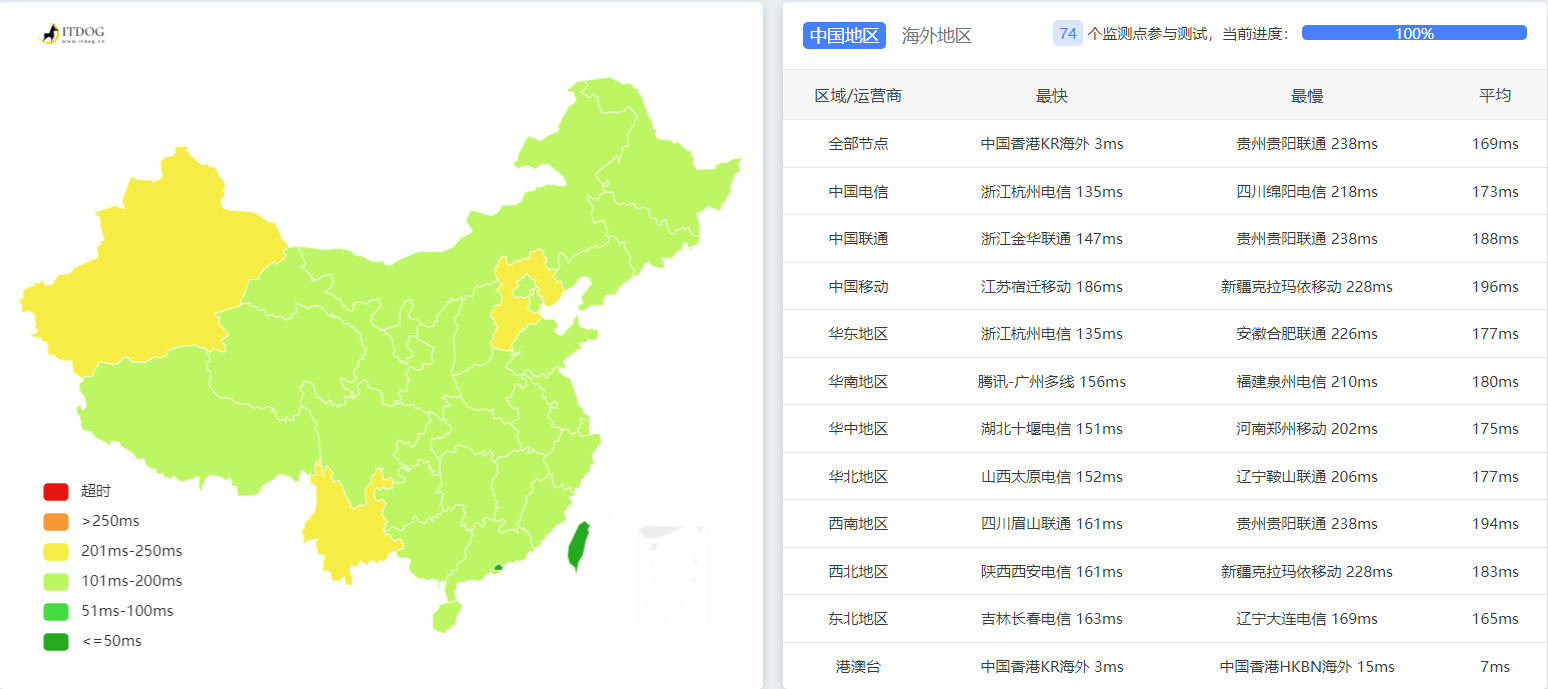
在线 Ping 对比
Github
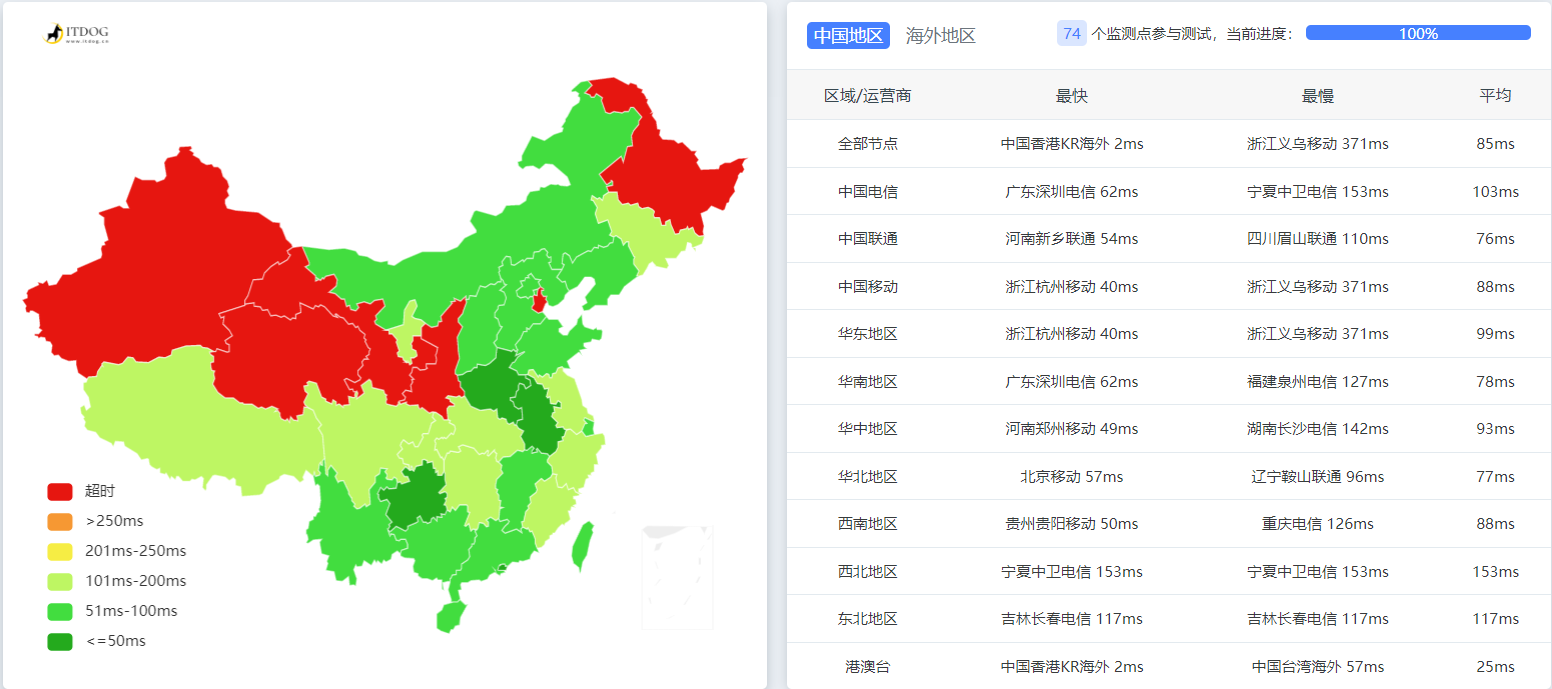
Vercel
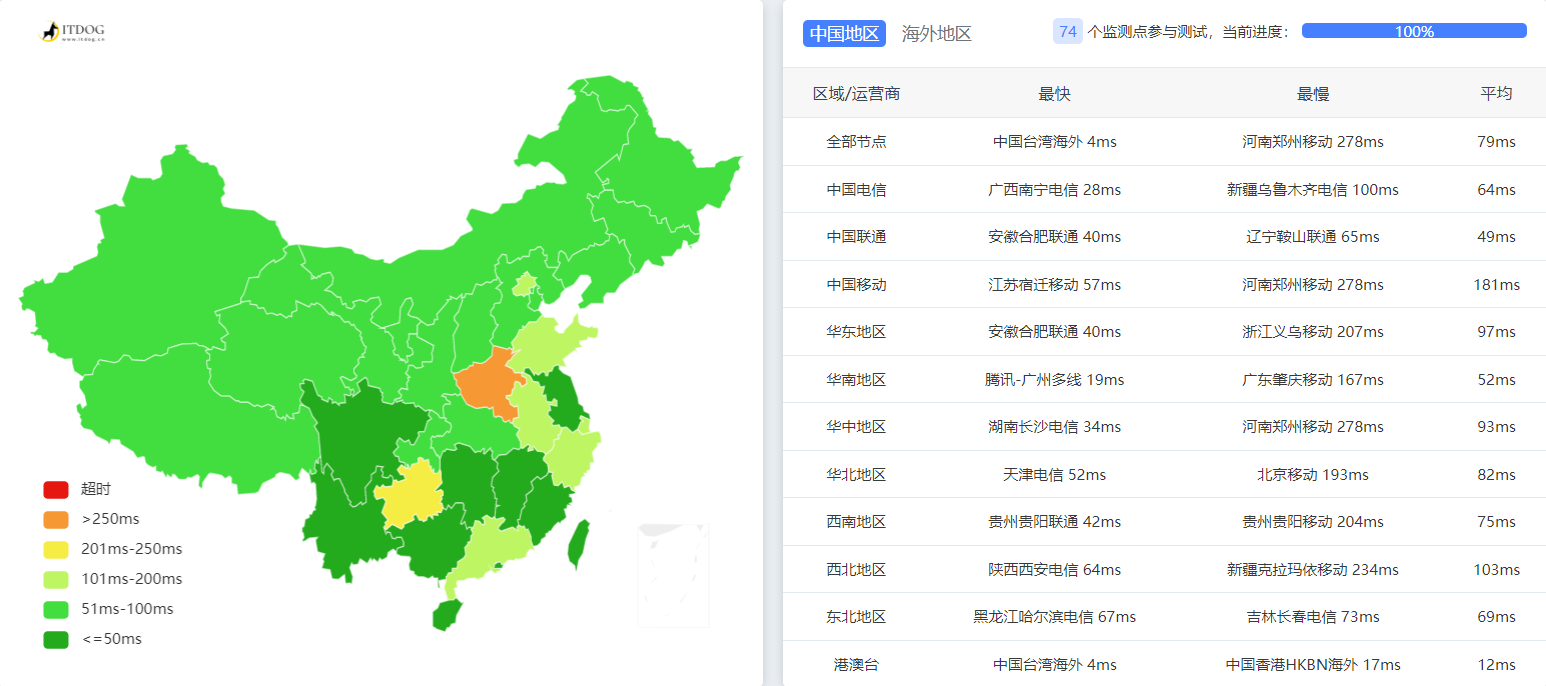
Netlify
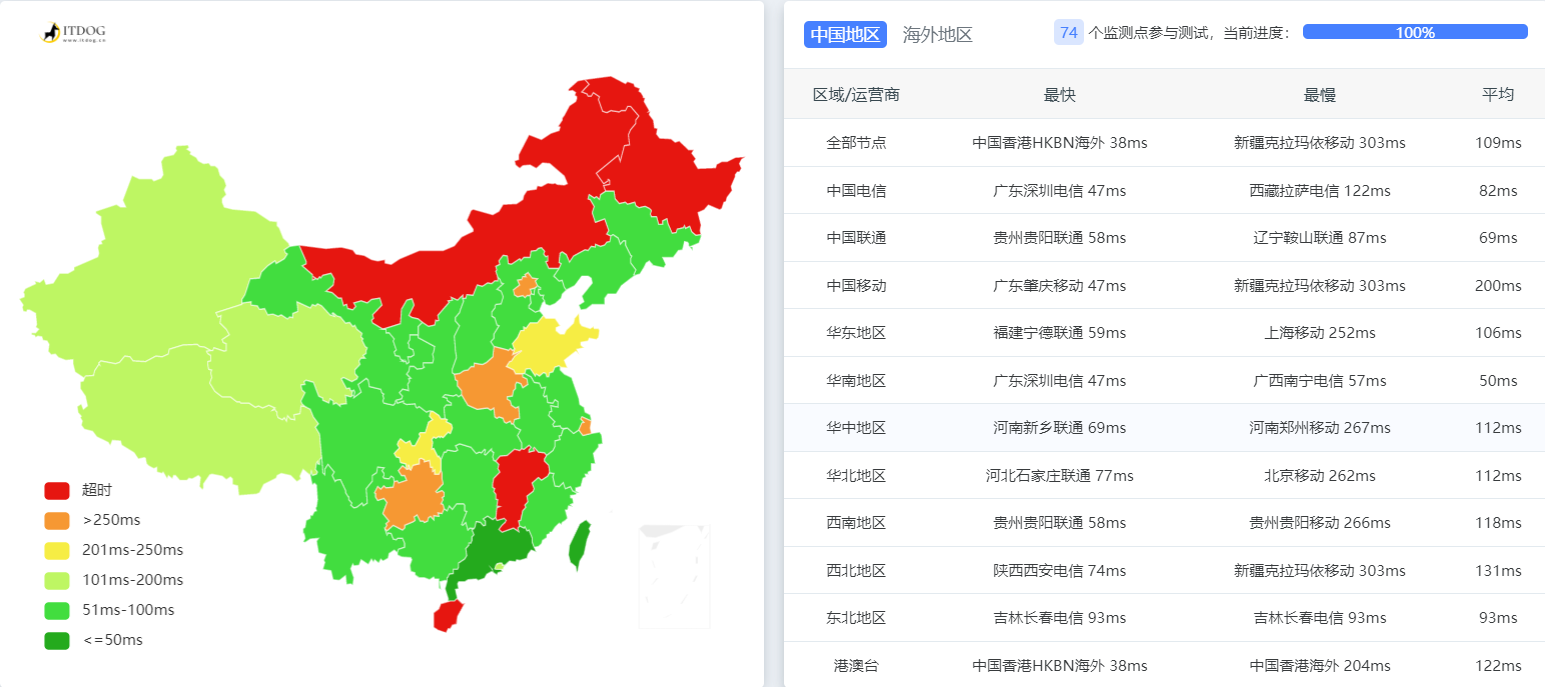
Cloudflare
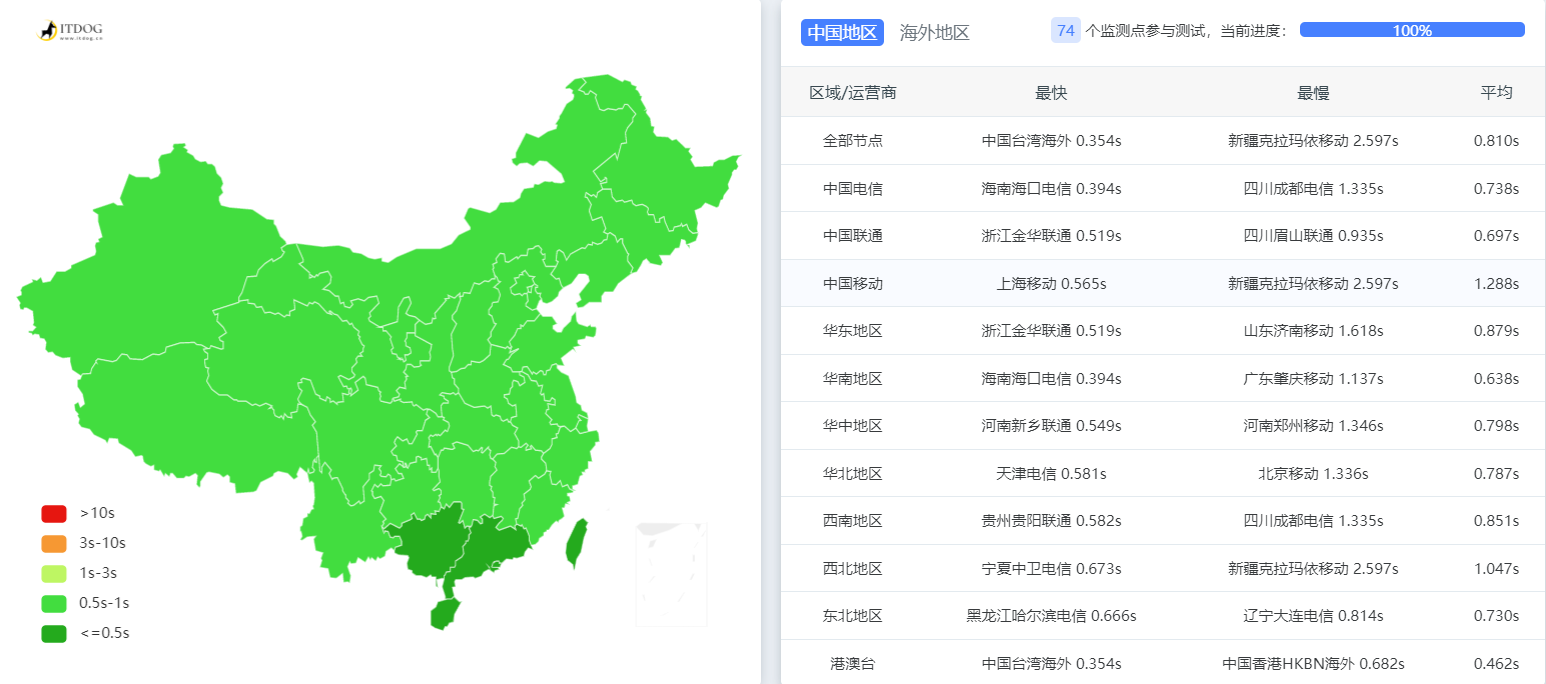
网站测速对比
Github
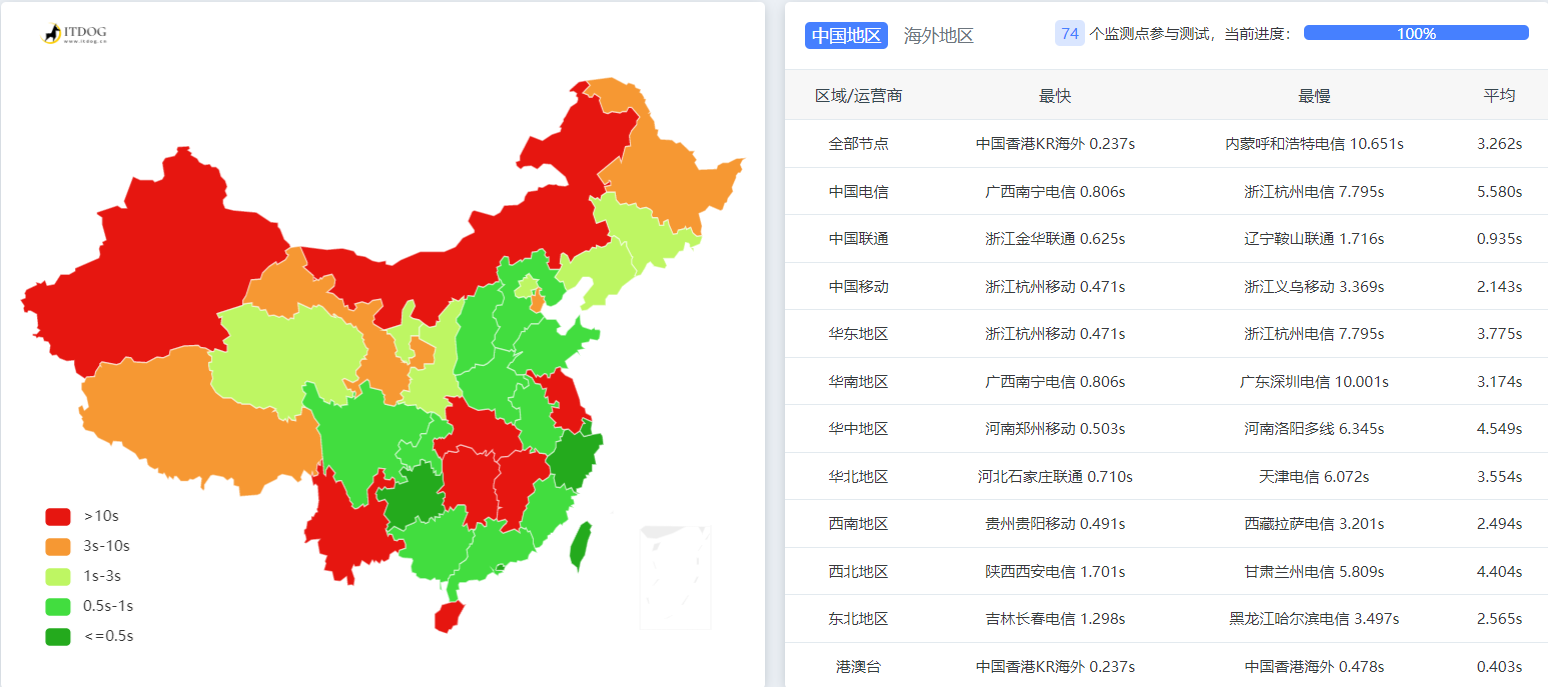
Vercel
Netlify
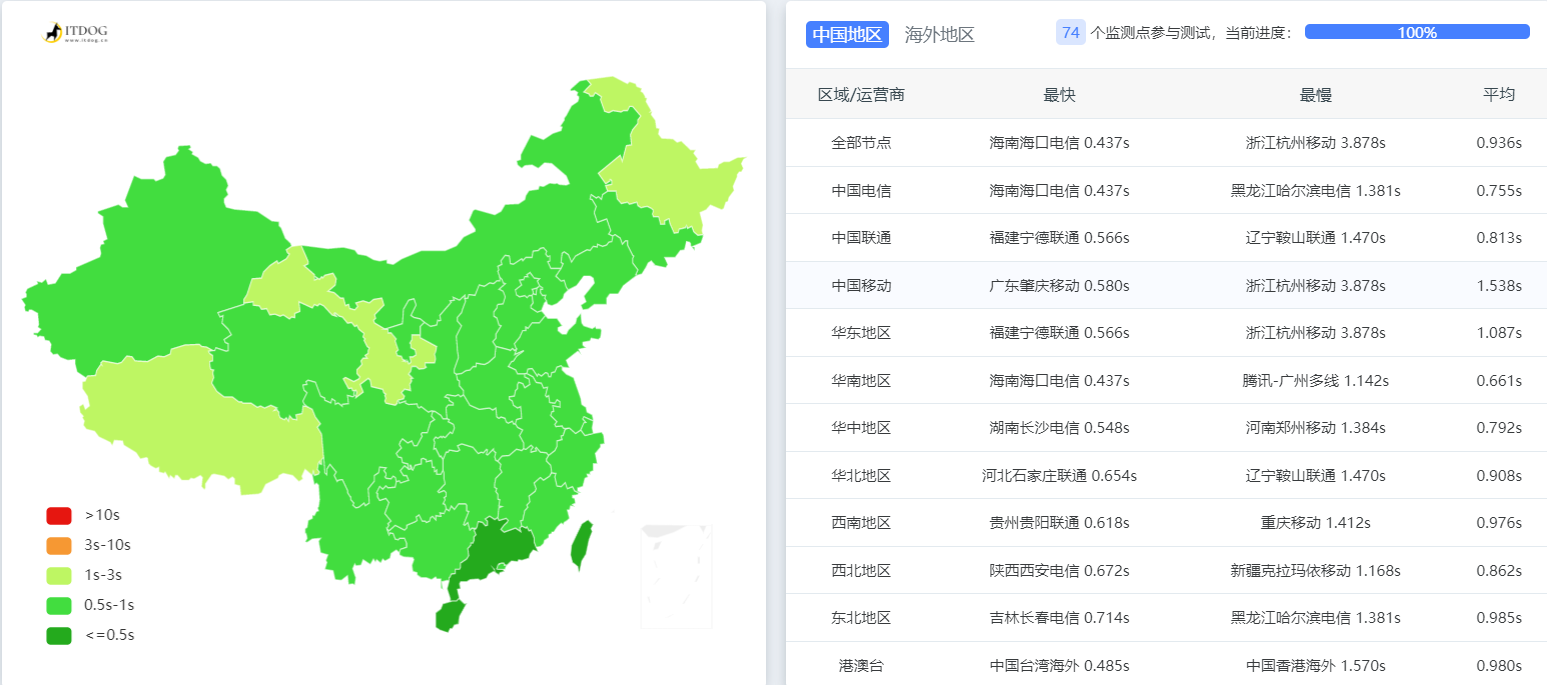
Cloudflare
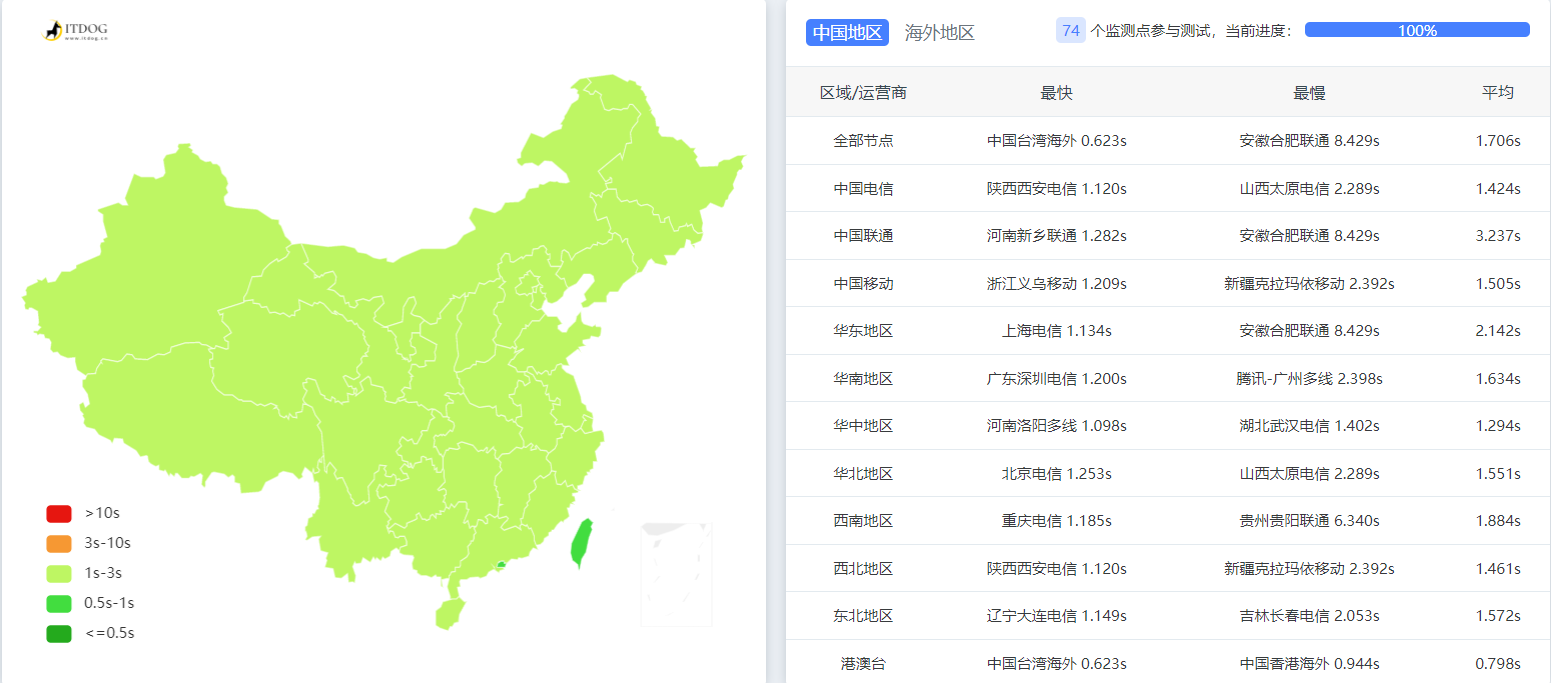
总结
自己使用了几天,目前总结:
Vercel 很快,比较稳
Netlify 很快,不太稳
Cloudflare 速度一般,比较稳
最终选择 Vercel